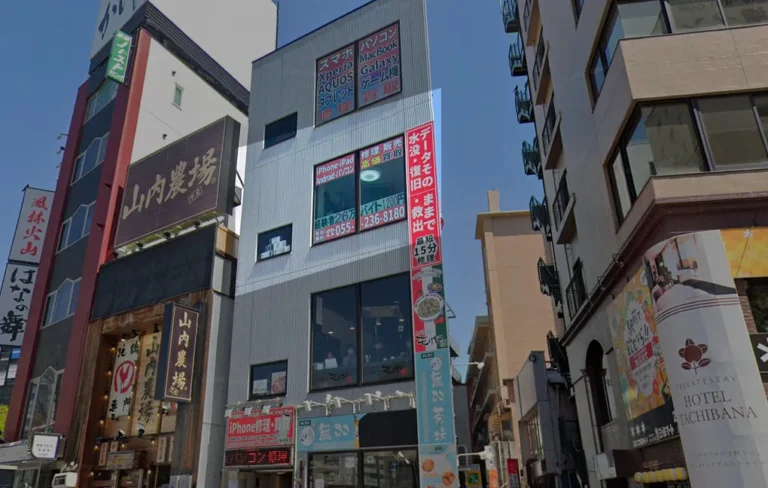
「地域と共に、未来を灯す。」
私たち、EyeSmart株式会社は、
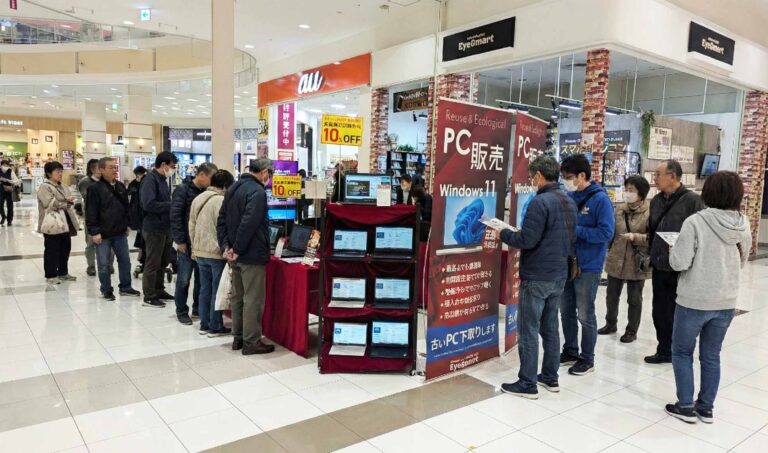
千葉県 八千代ふるさと親子祭に
協賛している企業です。

私たち、EyeSmart株式会社は、
千葉県 八千代ふるさと親子祭に
協賛している企業です。

-300x252.jpeg)
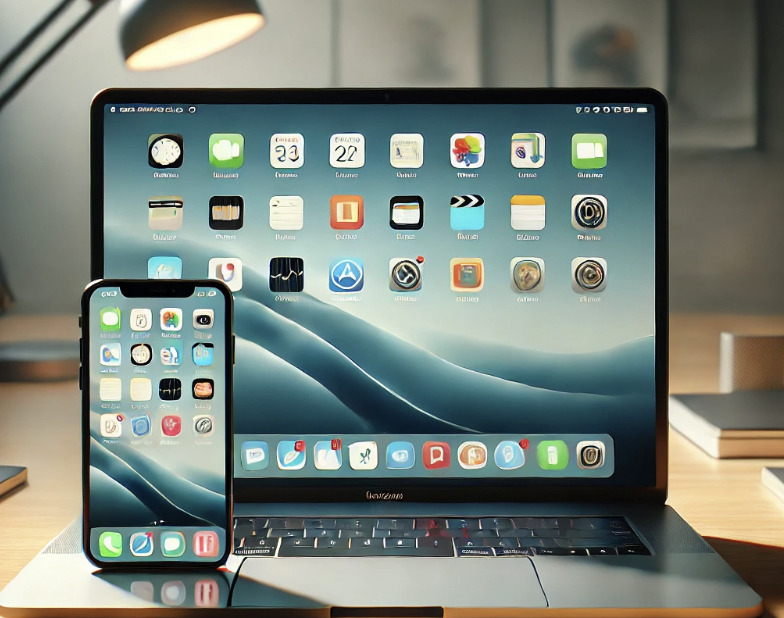
Appleが待望のmacOS最新バージョン「Sequoia」とiOS 18をリリースしました。新しい機能を心待ちにしていた方も多いのではないでしょうか。今回は、その中でも特に注目を集めている「iPhoneミラーリング」機能について、私自身の体験を交えながら詳しくご紹介
macOS Sequoiaの最大の特徴と言えるこの「アップル純正のiPhoneミラーリング機能」は、Macから直接iPhoneを操作できる画期的なものです。iPhoneの画面を常にオンにしておく必要がなく、Mac上で簡単に操作が可能になります。例えば、自宅に帰ってMacで作業をしている時、iPhoneを少し離れた場所で充電しているんだけど、iPhoneを操作したい時ってありますよね?
-300x172.jpeg)
そんな時にミラーリングをするとMacでiPhoneのLINEをそのまま見たり、パソコンで連携してないSNSもそのまま覗くことができます。iPhoneのアプリゲームもそのままできるので便利です。
ミラーリングを利用するには、BluetoothをONにしておくなど簡単な準備があります。
-300x223.jpeg)
まず、iPhoneとMacの両方でWi-FiとBluetoothがオンになっていることを確認してください。また、同じApple IDでサインインしていることが重要です。これが一致していないと、デバイス間の連携がうまくいきません。さらに、Handoff機能が動作するための最低限のシステム要件を満たしていることも確認しましょう。最後に、iPhoneとMacを最新のバージョン(iOS 18とmacOS Sequoia)にアップデートしておく必要があります。
-198x300.jpeg)
設定が完了したら、実際にiPhoneミラーリングを始めてみましょう。まず、MacのDockまたはLaunchpadから「iPhoneミラーリング」アプリを起動します。初めて使用する場合、画面の指示に従ってiPhoneを充電器に接続し、ロック画面のパスコードを入力します。その後、Macのパスワードを入力すると、iPhoneの画面がMacに表示され、操作が可能になります。もし「iPhoneが使用中です」というメッセージが出た場合は、iPhoneをロックして再度試してみてください。2回目以降は、MacのTouch IDやログインパスワードを入力するだけで接続が可能です。
iPhoneの画面がMacに表示され、マウスやトラックパッドで操作できます。
-300x214.jpeg)
ホーム画面を左右にスワイプしてページを切り替えたり、アイコンをクリックしてアプリを起動したりできます。アプリ使用中にホーム画面に戻るには、ウィンドウ上部にカーソルを合わせて表示される五つの点のアイコンをクリックします。他のアプリに切り替える場合も、同様にウィンドウ上部にカーソルを合わせ、表示される右端のアイコンをクリックすれば簡単に行えます。
この機能ならMacにないiPhoneアプリをMac上で操作できる!
例えば、iPhoneでAmazon Musicを再生すると、Macのスピーカーから音楽を楽しむことができます。仕事中にiPhoneを手に取る必要がなくなり、通知が来たときも作業の流れを止めずに対応できるので、生産性が向上しました。ただし、iPhoneのカメラやマイクといったハードウェア機能は使用できないので、その点は注意が必要です。また、iPhoneミラーリングのウィンドウはドラッグで好きな位置に移動できるので、作業スペースに合わせて配置できます。
macOSセコイア15.0で導入されたミラーリング機能は便利なツールですが、まだまだ注意点や制約があります。実際に私が経験した設定過程と使用中に気づいたポイントを詳しく解説。
-300x291.jpeg)
テザリング中のミラーリングの操作性が改良されました。(2024.12月)
iOS18.2でiPhoneミラーリングアプリが進化しました。MacとiPhoneを連携させた状態で、iPhoneをMac上で操作できる機能ですが、今回のiOS18.2へのアップデートでiPhoneがテザリング中でも、ミラーリングが可能になりました。
たとえば新幹線のような外出先。Macを開いた状態でiPhone操作ができるので、パソコン1台でLINE送信や作業が完結。これまでテザリング中に使うとミラーリングのiPhone操作が制限されることが多かったため、大きな改良と言えます。また、テザリング環境下での操作は、狭いスペースで作業する外出時に役立ちます。カフェや電車内などでの利便性が向上。
Mac起動時に一回だけパスワード入力を求められると同じで、パスワードを最初だけ求められる
ミラーリング機能を初めて設定すると最初にいくつかエラーが発生することがあります。「パスワードを入力して下さい」などMacの電源を入れて最初にミラリングする時に表示される様です。以降はBluetoothなど必要なものをONにしておけば、使う時には勝手にミラーリングできます。
私は、体験したことはありませんが、「やり直してください」という表示が出る場合があるそうです。その場合はiPhoneのロックを解除し再度試すことで問題解決する場合もある様です。MacとiPhoneの接続には最初にiPhoneロック解除がiPhone側で必須です。また、設定がうまくいかない場合は、MacとiPhoneの再起動を試みると良いでしょう。
MacからiPhoneのカメラを操作するのは今のところ不可
iPhoneミラーリング機能を利用してアプリを操作してみます。カメラアプリを立ち上げようとすると「iPhoneのカメラはこのMacから使用できません」というメッセージが表示され、カメラ使用が制限されます。今はMacからのiPhoneのカメラ遠隔操作はサポートされていないです。今後のアップデートで対応されるかは謎。
ミラリング時に毎回パスワードを要求するかしないかなど柔軟設定
ミラーリング機能のセキュリティ設定を細かく調整できます。例えば、毎回のアクセス時にログインを要求するかどうかを選択できるため、個々のユーザーのセキュリティレベルに応じた設定が可能です。私自身は、セキュリティを高めるために毎回確認を行う設定にしましたが、必要に応じて柔軟に変更することができます。
iPhoneアプリの互換性は期待しないでそれぞれ違う
iPhoneミラーリング機能を通じて、TwitterやApple MusicなどのアプリをMac上で操作することが可能ですが、一部のアプリでは制約が見られます。例えば、Apple Musicでは音声や字幕は再生できますが、映像の表示には制限がありました。これは著作権の関係によるもので、動画コンテンツの完全な再生には対応していません。また、ゲームアプリに関しても、タッチパネル専用のインターフェースであるため、マウスやトラックパッドでの操作が難しく、快適なプレイ体験を提供できない場合があります。
iPhoneに来た通知など一部がMacで合わせて表示される
ミラーリング機能を利用することで、iPhoneからの通知がMac上に表示されるようになります。これにより、友人からのメッセージやアプリからの通知を即座に確認でき、作業効率が向上しました。ただし、通知の設定を適切に行わないと、不要な通知が煩わしく感じることもあるため、自分に合った通知設定を見つけることが重要です。
ミラーリングは、連携の神と言われるほど多機能で便利な機能です!
-300x268.jpeg)
さまざまなシーンで活用できます。特に、Appleのエコシステム内でのデバイス連携が強化されているため、iPhoneとMacをシームレスに連携させたい人には最適です。
しかし、現時点ではまだ制約もあります。カメラ機能の未対応や、一部アプリでの操作性の問題など、完全な互換性にはまだ課題が残っています。これらの点を踏まえつつ、自分なりに活用すると効率化が捗りそうですね。今後のアップデートに期待が持てます。
macOS Sequoiaの新機能「iPhoneミラーリング」は、MacとiPhoneの連携を一層深め、私たちのデジタルライフをより快適にしてくれます。
♦︎他にも気になる記事はこちら↓
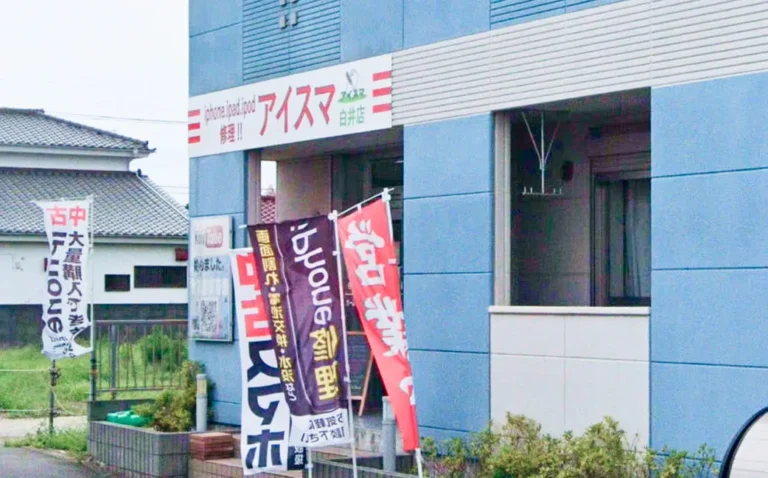
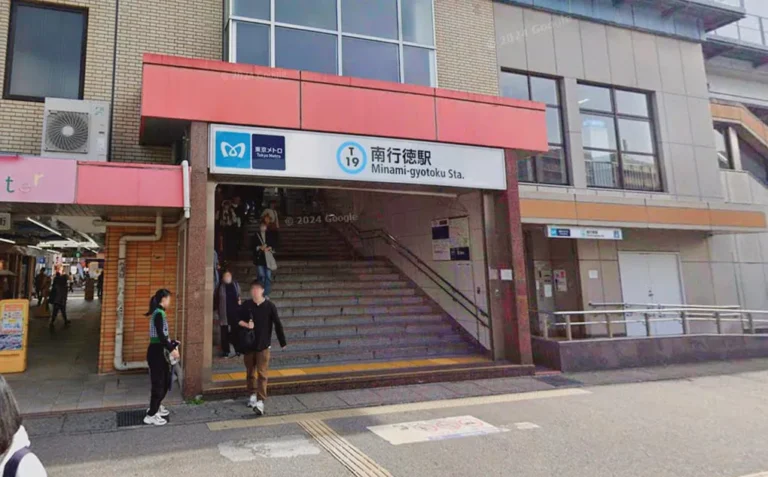
お近くの店舗をお探しください。
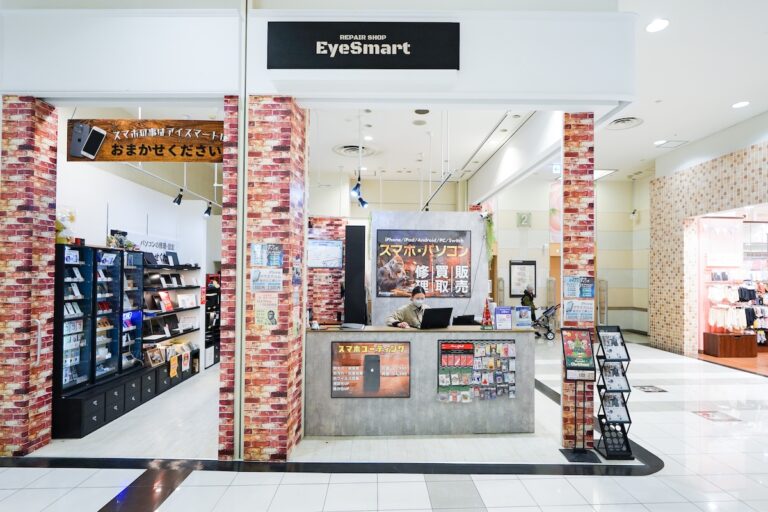
| 住所 | 〒276-0049 千葉県八千代市緑が丘2-1-3 イオンモール八千代緑が丘 2F |
|---|---|
| 電話番号 | 047-481-8635 |
| 営業時間 | 受付 10:00~20:00/修理 11:00~20:00 |
| 定休日 | 年中無休 |
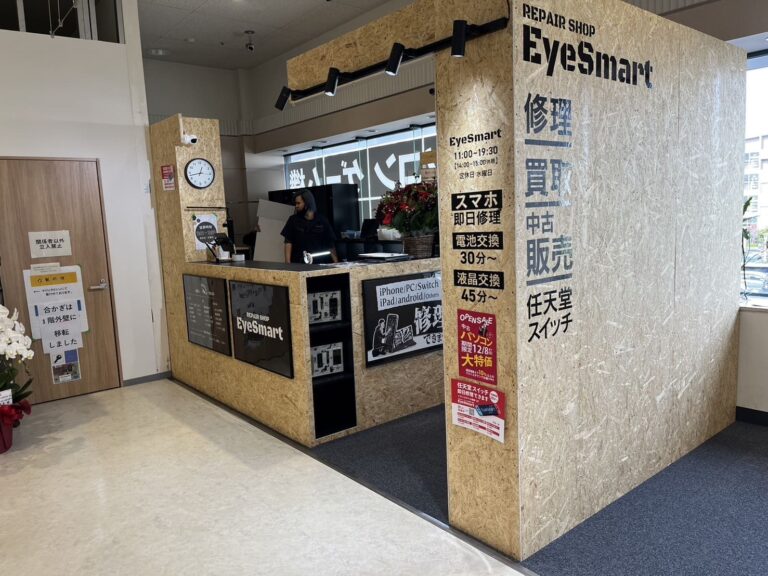
| 住所 | 〒136-0076 東京都江東区南砂6-7-15 イオンスタイル2階 |
|---|---|
| 電話番号 | 03-6666-0404 |
| 営業時間 | 11:00〜19:30/休憩 14:00〜15:00 |
| 定休日 | 毎週水曜日 |
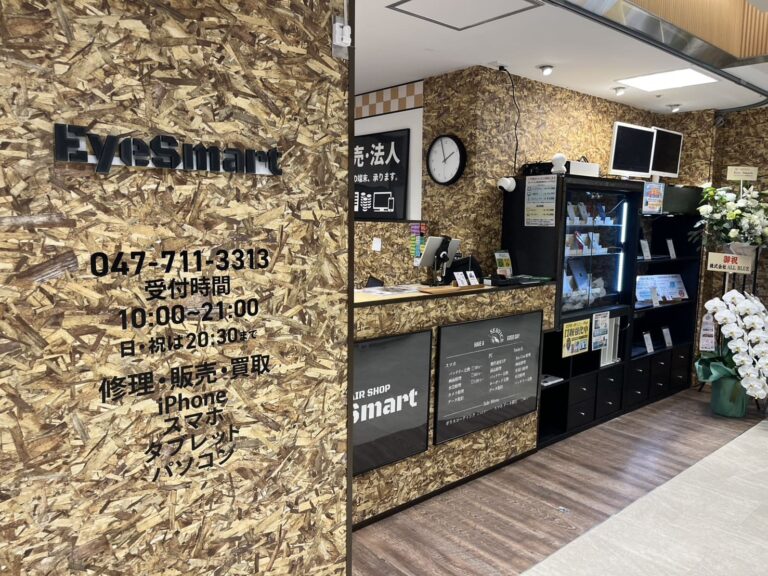
| 住所 | 〒272-0021 千葉県市川市八幡2-17-1 シャポー本八幡2階 |
|---|---|
| 電話番号 | 047-711-3313 |
| 営業時間 | 10:00〜21:00/日・祝は20:30まで |
| 定休日 | 年中無休 |
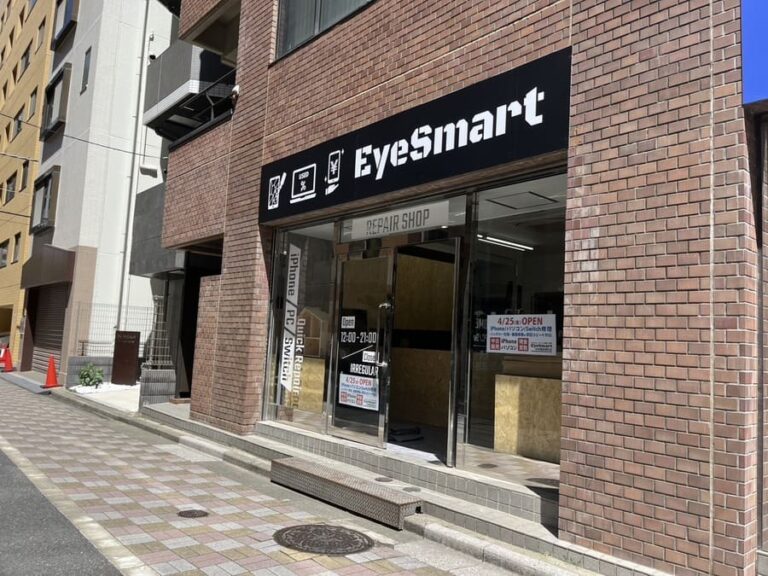
| 住所 | 〒101-0031 東京都千代田区東神田1-4-1 K&S FIELD BLDG1階 |
|---|---|
| 電話番号 | 03-5839-2137 |
| 営業時間 | 11:00〜19:00/18:30最終受付(15:00〜16:00休憩) |
| 定休日 | 木・日/出張などで不在の場合がございます |
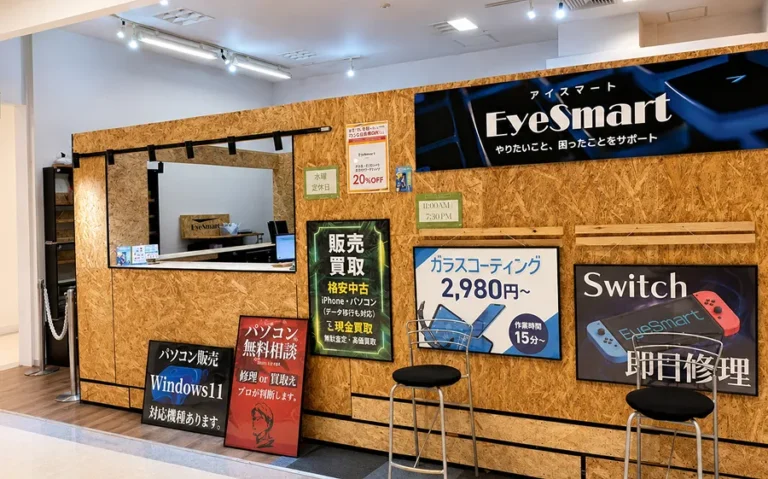
| 住所 | 〒263-0005 千葉県千葉市稲毛区長沼町330-50 ワンズモール2階 |
|---|---|
| 電話番号 | 043-441-4555 |
| 営業時間 | 11:00〜19:30 |
| 定休日 | 木曜日 |
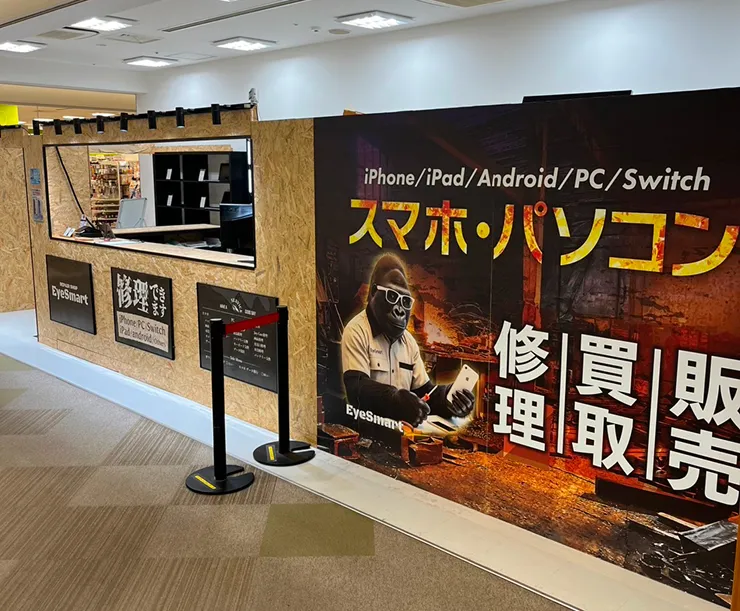
| 住所 | 〒261-0021 千葉県千葉市美浜区ひび野2-4 プレナ幕張2-7C |
|---|---|
| 電話番号 | 043-445-7727 |
| 営業時間 | 11:00〜19:30 |
| 定休日 | 木曜日 |
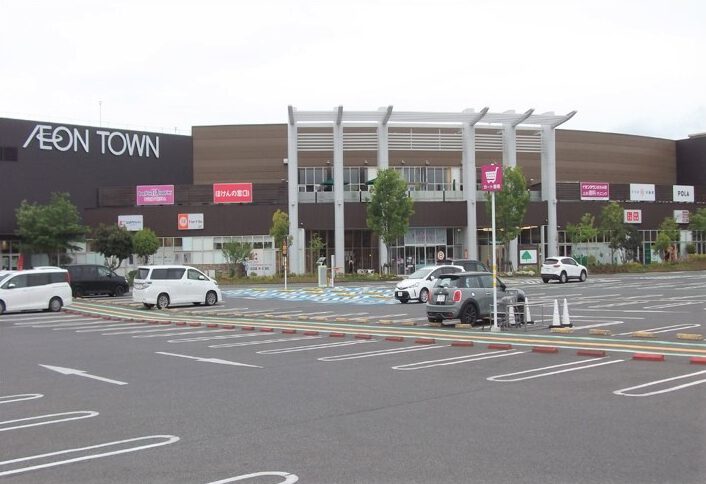
| 住所 | 〒266-0033 千葉県千葉市緑区おゆみ野南5丁目37-1 |
|---|---|
| 電話番号 | 043-301-5070 |
| 営業時間 | 10:00〜18:30 |
| 定休日 | 不定休 |
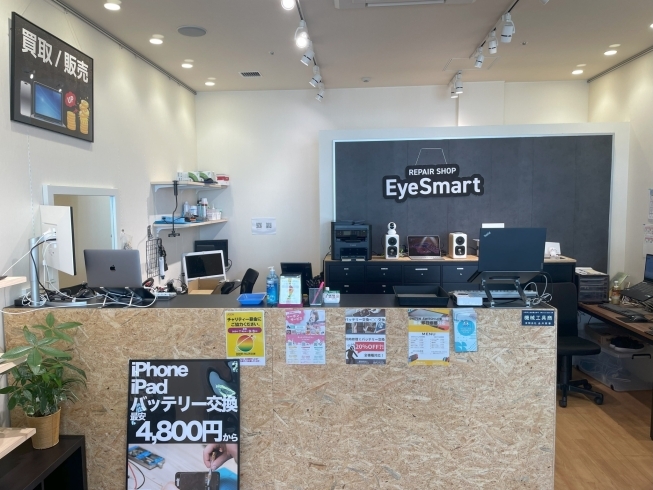
| 住所 | 〒289-2511 千葉県旭市イ4337番地1 2階 204区画 |
|---|---|
| 電話番号 | 047-974-7112 |
| 営業時間 | 10:00〜19:00 |
| 定休日 | 不定休 |
| 住所 | 〒300-0726 茨城県稲敷市西代1480ドン・キーホーテUNY佐原東2階 |
|---|---|
| 電話番号 | 0299-91-7272 |
| 営業時間 | 営業時間 10:00~19:00/最終受付 18:30 |
| 定休日 | 木曜日 |