「地域と共に、未来を灯す。」
私たち、EyeSmart株式会社は、
千葉県 八千代ふるさと親子祭に
協賛している企業です。

私たち、EyeSmart株式会社は、
千葉県 八千代ふるさと親子祭に
協賛している企業です。

2021年10月、ついにWindows 11リリースとなりました。
それから約1年以上が経過した今、Windows 10を使い続けている方もアップグレードをしようか迷っているのではないでしょうか?
この記事では、最初は10のままで十分と思っていたけど、
「やっぱり11いいのかな?」
「新機能も気になるなー」
と、Windows 11が気になり出した方向けに、
Windows 11の新機能を紹介してまいります。
画像引用元:Microsoft 公式サイト
まずはWindows 11がどのようなOSなのかを紹介します。
Windows 11はもともと、Windows 10の大型アップデートとして配信されるものでしたが、内容より新OSとしてリリースされる方針へと変更されました。
Windows 10同様、無償アップグレードが可能となっていますが、無償での提供期間は特に定めていません。
ですので、アップグレードを考えている方はどういった新機能があるか、また使っているソフトウェアの互換性などを確認し、じっくりと検討してもいいでしょう。

画像引用元:Microsoft 公式サイト
Windowsといえば、用途によって系統が分かれますがWindows 11もHomeとProの2系統となります。
両者に見た目や使い勝手の違いはないのですが、Proには業務用途を前提とした機能が備わっており、
といった機能が使えます。
画像引用元:Microsoft 公式サイト
Windows 11はこれまでのWindowsからどう変わったのか、新機能をチェックしていきましょう。
画像引用元:Microsoft 公式サイト
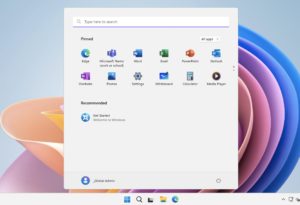
Windows 11はユーザーインターフェースが刷新されたことにより、デスクトップの見栄えが大きく変わりました。
なかでも一番の変化はスタートボタンです。
まずスタートボタンの位置が中央になりました。そしてメニュー内容もよりカテゴリを意識した構成となっています。
イメージとして、Androidスマホのホーム画面に近い気もします。
Windows 95からの伝統を思い切って崩し、よりトレンドを意識したデザインへとリニューアルされていますね。
画像引用元:Microsoft 公式サイト
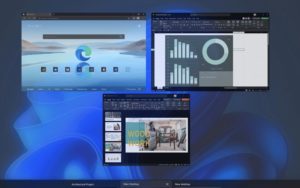
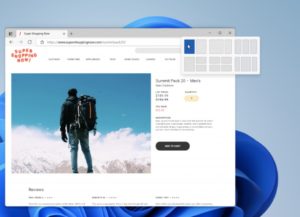
Windows 11では、ウィンドウをきれいに整列するためのスナップという機能や、デスクトップを複数設定できる機能が強化されました。
以前までもこうした機能はあったのですが、なかなかユーザーの目に届きにくい形であったため、例えばスナップは「最大化」ボタンにカーソルを合わせるとスナップ位置を提案するように改良されました。
仮想デスクトップについても、タスクバーに設置されているタスクビューボタンにカーソルを合わせると作成可能です。
便利機能が、もっと簡単に使いやすくなったため「そんな機能あるなんて知らなかった」なんて勿体無いことにならずに済みますね!

画像引用元:ギズモード・ジャパン
Windows 11ではなんと、Androidアプリも実行できるようになりました。
Androidユーザーにとって、Windows 11の新機能の中でこれがもっとも嬉しいのではないでしょうか?
もちろん、アプリをPCの大画面に大きく表示して使用することも可能です。
さらにはQRコードなどの読み取りもできるので、使いこなせればかなり便利ですね。
画像引用元:Microsoft 公式サイト
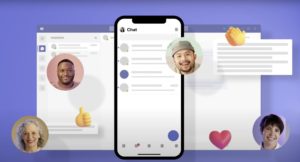
テレワークをされている方であれば、リモート会議ツールは必須ですね。
Teamsもリモート会議ツールとして支持されているアプリの一つですが、Windows 11からは標準搭載となりました。
つまりWindows 11自体がTeamsを使用することを前提に設計されているため、より安定した動作が期待できます。
画像引用元:Microsoft 公式サイト
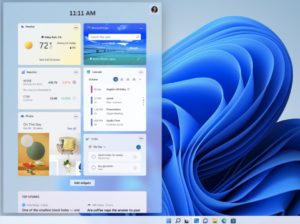
デスクトップにカレンダーやメモなどを貼り付けられる「ウィジェット」が、Windows 11 にて復活しました。
Windowsのウィジェットといえば、今や懐かしのWindows Vistaで初登場。その後Windows 7にも引き継がれましたが、セキュリティ上の脆弱性が見つかり廃止となりました。
しかし、スマホなどでも意外と役にたつウィジェット。
要望が大きかったのか、Windows 11にて再び使えるようになりました。
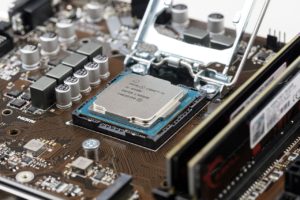
Windows 11の実行に必要なスペックは以下の通りとなっています。
そのほか、UEFIやセキュアブート、TPMなどのセキュリティ機能への対応が必須となります。
また、Windows 11を初期設定する際にはインターネット接続が必要となります。
ハードルが高いな、と感じた方やお使いのPCでアップグレードできるか不安な際は、専門店などに相談しましょう。
では、今回のまとめに入りましょう。
もともとはWindows 10の大型アップデートであったため、Windows 10の良さを引き継いでいる面も多いのも、Windows 11の特徴です。
それに加え、スタートメニューがスマホライクになるなど親しみやすいWindowsへと生まれ変わりました!
ここまでお読みいただき、ありがとうございました。
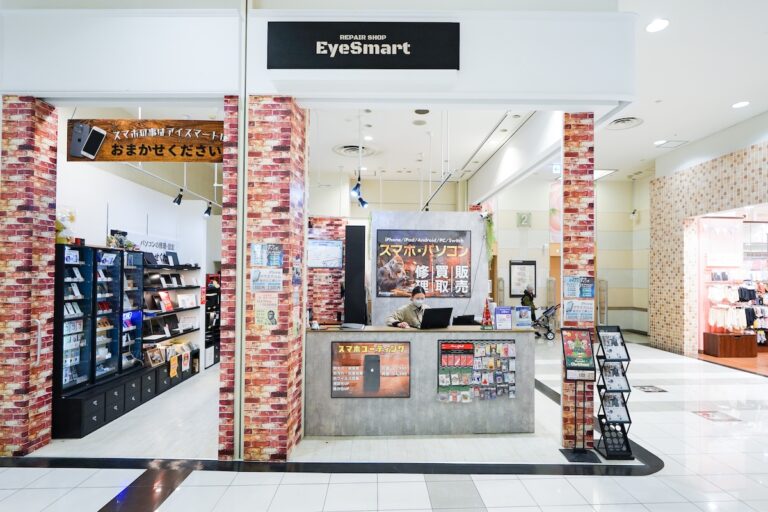
お近くの店舗をお探しください。
| 住所 | 〒276-0049 千葉県八千代市緑が丘2-1-3 イオンモール八千代緑が丘 2F |
|---|---|
| 電話番号 | 047-481-8635 |
| 営業時間 | 受付 10:00~20:00/修理 11:00~20:00 |
| 定休日 | 年中無休 |
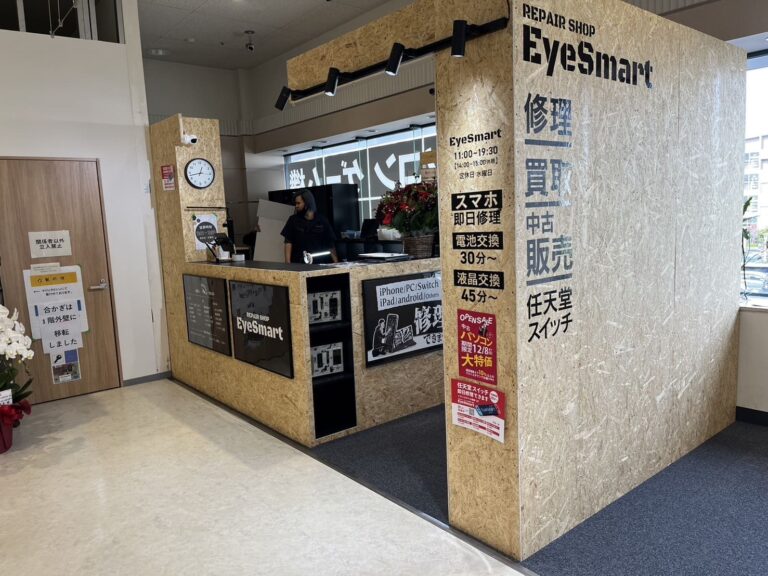
| 住所 | 〒136-0076 東京都江東区南砂6-7-15 イオンスタイル2階 |
|---|---|
| 電話番号 | 03-6666-0404 |
| 営業時間 | 11:00〜19:30/休憩 14:00〜15:00 |
| 定休日 | 毎週水曜日 |
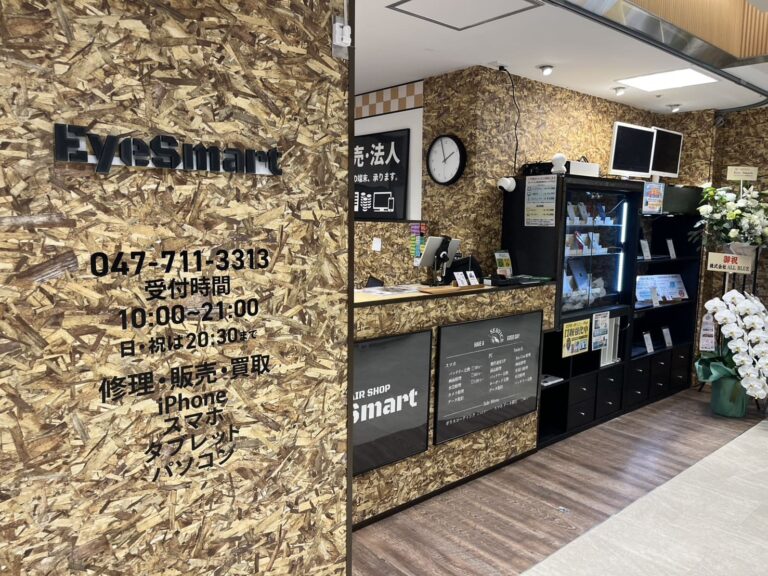
| 住所 | 〒272-0021 千葉県市川市八幡2-17-1 シャポー本八幡2階 |
|---|---|
| 電話番号 | 047-711-3313 |
| 営業時間 | 10:00〜21:00/日・祝は20:30まで |
| 定休日 | 年中無休 |
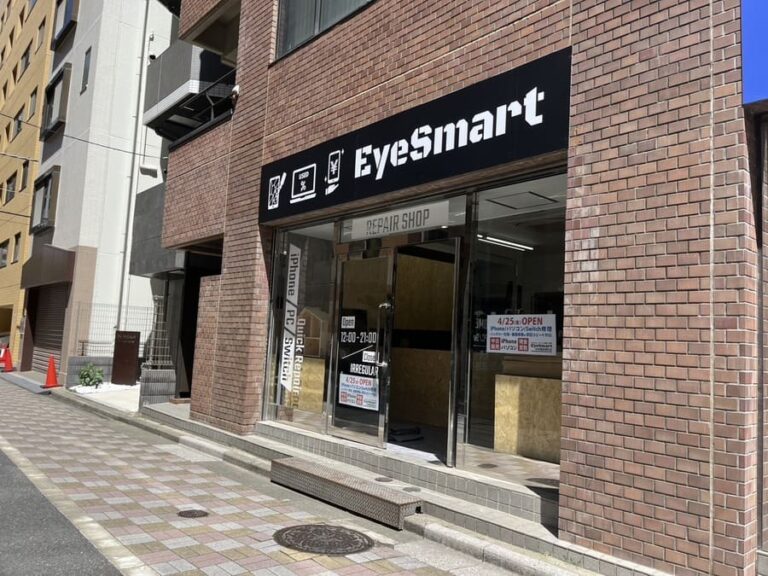
| 住所 | 〒101-0031 東京都千代田区東神田1-4-1 K&S FIELD BLDG1階 |
|---|---|
| 電話番号 | 03-5839-2137 |
| 営業時間 | 11:00〜19:00/18:30最終受付(15:00〜16:00休憩) |
| 定休日 | 木・日/出張などで不在の場合がございます |
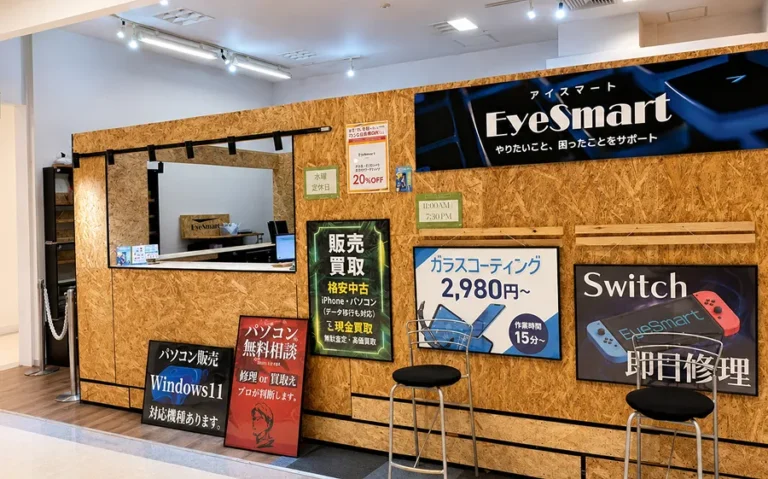
| 住所 | 〒263-0005 千葉県千葉市稲毛区長沼町330-50 ワンズモール2階 |
|---|---|
| 電話番号 | 043-441-4555 |
| 営業時間 | 11:00〜19:30 |
| 定休日 | 木曜日 |
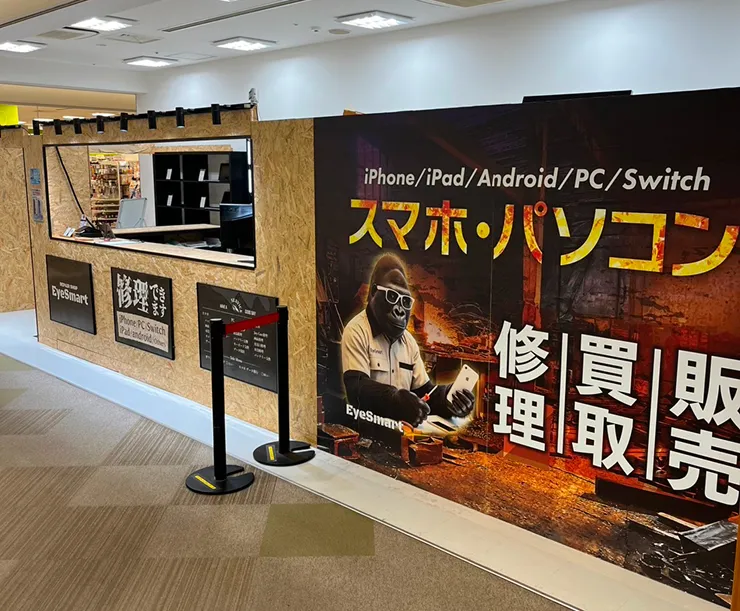
| 住所 | 〒261-0021 千葉県千葉市美浜区ひび野2-4 プレナ幕張2-7C |
|---|---|
| 電話番号 | 043-445-7727 |
| 営業時間 | 11:00〜19:30 |
| 定休日 | 木曜日 |
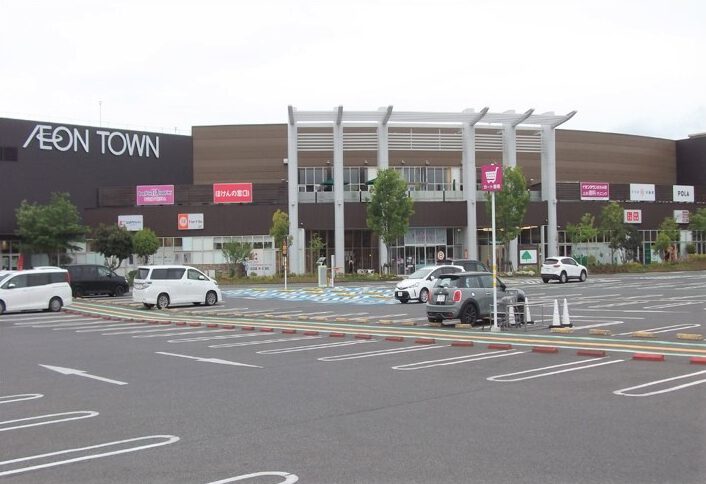
| 住所 | 〒266-0033 千葉県千葉市緑区おゆみ野南5丁目37-1 |
|---|---|
| 電話番号 | 043-301-5070 |
| 営業時間 | 10:00〜18:30 |
| 定休日 | 不定休 |
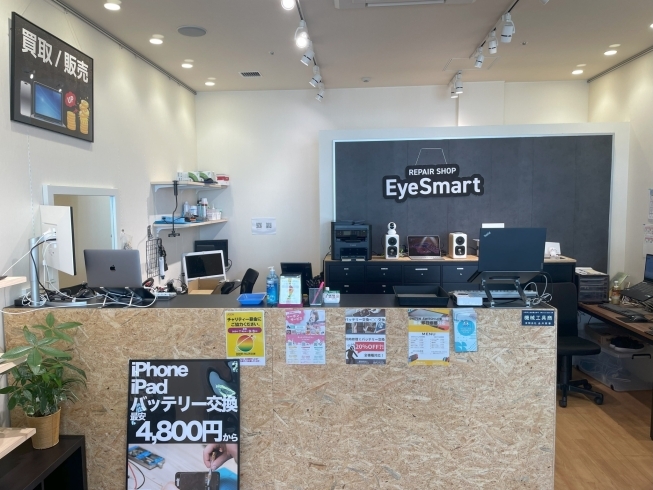
| 住所 | 〒289-2511 千葉県旭市イ4337番地1 2階 204区画 |
|---|---|
| 電話番号 | 047-974-7112 |
| 営業時間 | 10:00〜19:00 |
| 定休日 | 不定休 |
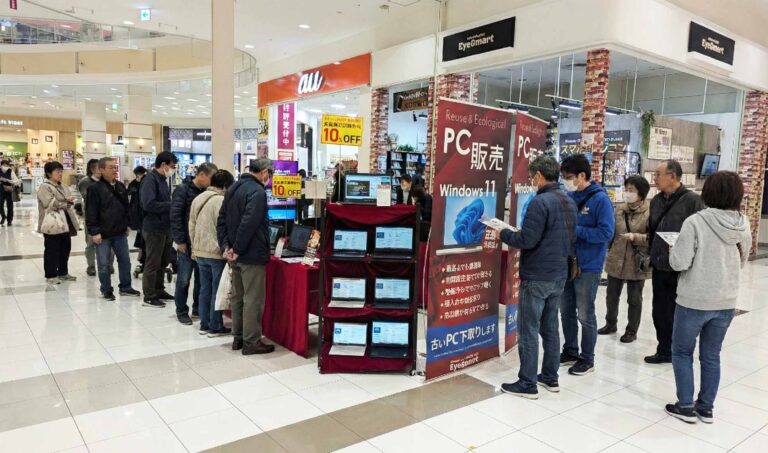
| 住所 | 〒300-0726 茨城県稲敷市西代1480ドン・キーホーテUNY佐原東2階 |
|---|---|
| 電話番号 | 0299-91-7272 |
| 営業時間 | 営業時間 10:00~19:00/最終受付 18:30 |
| 定休日 | 木曜日 |